在升级或降级操作前,我们需要了解各个RouterOS硬件版本区别,因为不同硬件版本对应了不同的升级档,升级或降级的功能包建议从www.mikrotik.com/download网站下载。
RouterOS升级包区别
早期MikroTik官方每次发行新版本提供了所有硬件合计的BT下载,如“Routeros-ALL-6.0rc6”里面有多个硬件版本,每个文件对应不同的硬件做升级和降级设置,但2015年下半年官方已经取消了BT下载,提供不同平台的主升级包和扩展升级包下载,如下截图:

Main package和Extra packetages,两种功能包都可以用于升级RouterOS:
- Main package:集成主要功能的单npk包,能用于netinstall的安装。
- Extra packages:为zip压缩文件,将功能拆分为多个npk功能包,里面包含基本的system系统包和各种功能扩展包,根据功能需要选择上传升级,不能用于netinsatll的安装。
在版本上官方也提供了多种选择, v6一共有三个版本可以选择,包括Long-term、Stable和Testing,如上图显示v6.47.9为对之前一个版本的bug修正,v6.48.2为当前发行稳定版本,v6.49beta27为下一个测试候选版本。也就是用户可以选择三种不同的版本,beta开发候选版本一般会有新功能加入,喜欢尝鲜的朋友可以更新测试,而long-term类似于老版本修补的稳定版。
下面是Extra packetages功能名称对应的各种RouterOS硬件型号,以下信息仅供参考,具体请参考官方信息www.mikrotik.com/download
- all_packages_mipsbe - 对应所有Atheros芯片的RB400、700、900、2011系列产品和hAP ac、RBSXT、OmniTIK、Groov等采用MIPS-BE
- all_packages_mipsle - 对应RB100系列和RB500系列(RB133、RB133c、RB150、RB192、RB532)MIPS 4Kc芯片
- all_packages_ppc - 对应RB300、RB600、RB800和RB1000系列(RB333、RB600、RB800、RB1000、RB1100/AH/AHx2和RB1200)PowerPC芯片
- all_packages_x86 - 对应所有x86构架的PC设备(AMD、Intel、VIA和其他x86 PC)
- all_packages_tile - 对应基于tilera-gx构架的CCR1016和CCR1036系列
- all_packages-smips - 对应hAP lite/mini设备
- all_packages-arm – 对应ARM芯片,如hAP ac2、RB3011、RB4011和RB1100x4等设备
- all_packages-arm64 – 对应ARM64位芯片,如CCR2004、LHGGR等
其他文件:
mikrotik-x.x.iso 光盘镜像文件,用于x86平台安装。
如果是早期2.9版本的BT档区分如下:
- all_packages_ns 对应RB100系列和RB500系列(RB133、RB133c、RB150、RB192、RB532)MIPS 4Kc 芯片
- all_packages_x86 对应所有x86构架的PC设备(AMD、Intel、VIA和其他x86 PC)
手动升级
通过功能包升级,之前我们提到官网有两种功能包,一种是Main package,另一种是Extra packages,Main是一个包含所有功能的整体npk文件,而Extra packages的zip档解压后,包含各种功能包,根据需要上传对应的功能扩展包。在升级操作很简单,只需要上传到File根目录下,然后通过reboot命令重启路由器可以完成升级操作(当然重启升级过程中不能断电)。
Main package升级
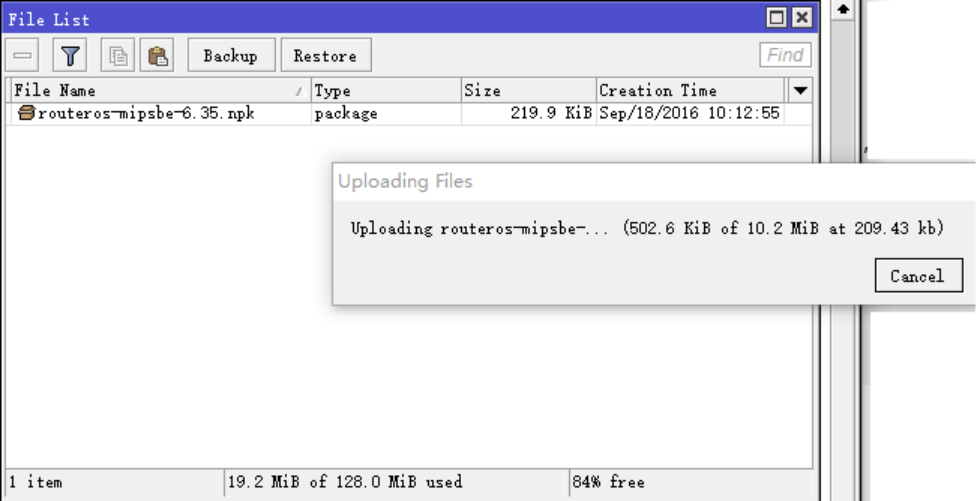
例如:routeros-mipsbe-6.35.npk的文件名,就是一个包含完成功能的npk文件(注意routeros-mipsbe-xxx,是对应的RB400、700、900、2011系列产品和RBSXT、OmniTIK、Groov等),升级时RouterOS会自动判断当前你安装在RouterOS上有那些功能,会匹配Main升级包的对应功能,原有的功能不会丢失,也不会新增其他功能。下面是在windows计算机上,使用winbox通过拖放操作将routeros-mipsbe-6.35.npk,上传到RouterOS的File根目录下,也可以在ftp服务开启的情况下,通过“FTP://路由器IP地址”上传:
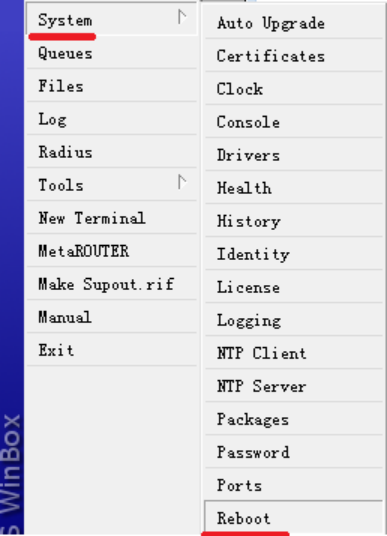
上传完成后,通system reboot命令正常重启RouterOS,
Extra packages升级
使用Extra packages下载的功能包文件名如:all_packages-mipsbe-6.36.zip,解压后我们可以看到如下列表的档
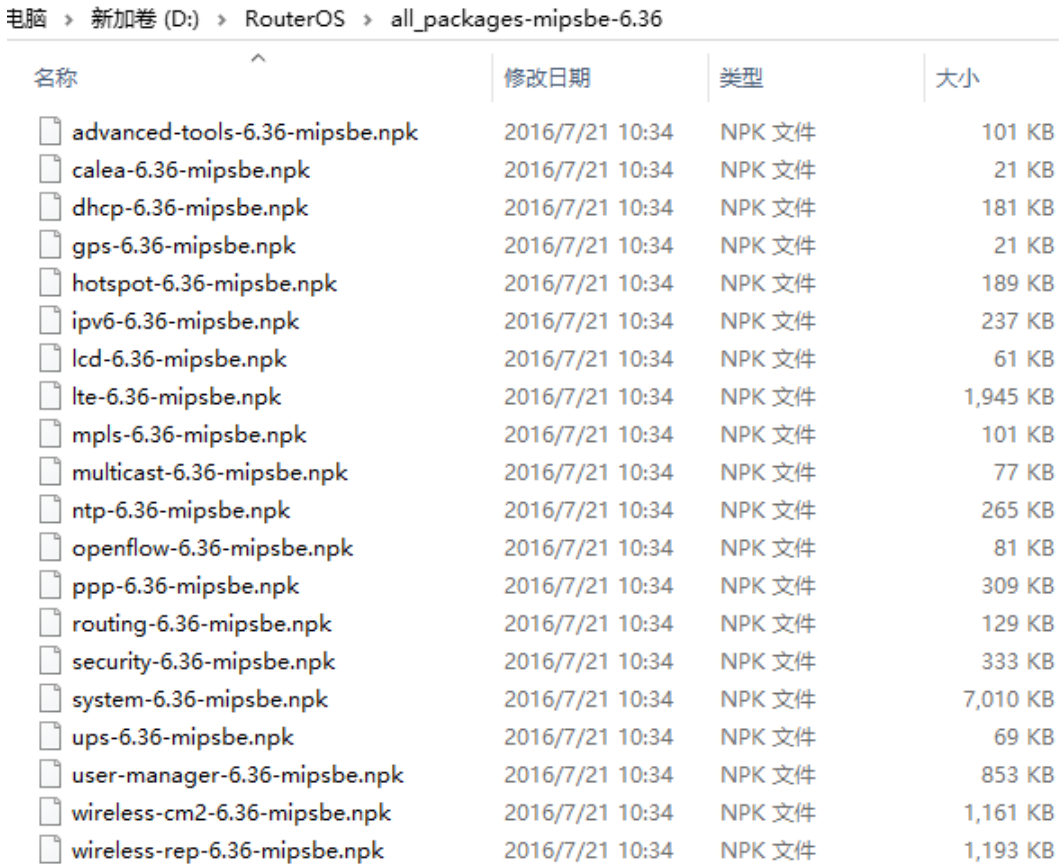
根据你使用RouterOS的情况不同,选择上传的升级包文件(注:system-x.x.x.npk的升级包是必须要,否则无法升级)。如何来确定你当前使用的功能包,可以通过在system package>的目录中查询对照如下图:

建议根据自己的需求安装或升级功能包(需要无线选择wireless,需要PPPoE认证选择PPP等等),如果你过多的安装一些不用的功能会影响路由器的性能。根据你在system package中的功能包选择,并选择对应的功能包进行升级,记住system功能包是必须选择安装。
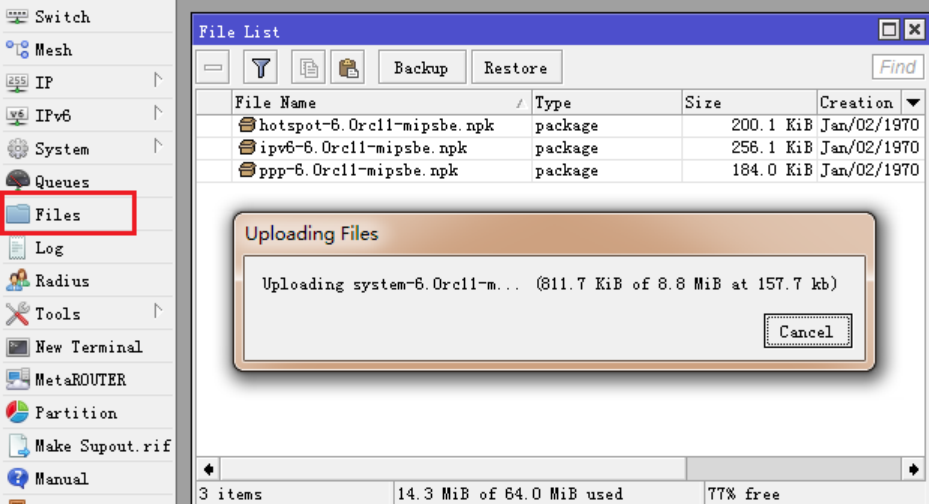
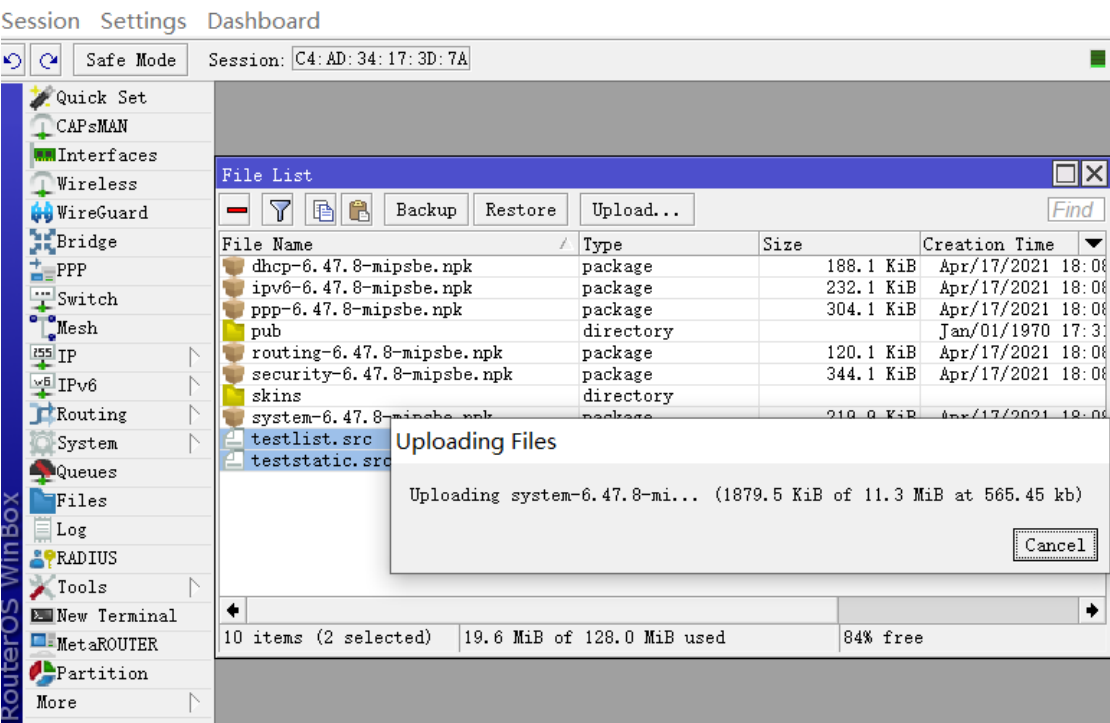
选择好对应的RouterOS功能包后,通过“FTP://路由器IP地址”上传功能包,或者直接打开Winbox的Files目录,通过拖放的方式将升级包上传到RouterOS根目录下:
功能包上传完成后,同样通过System reboot命令正常重启路由器,并升级版本。
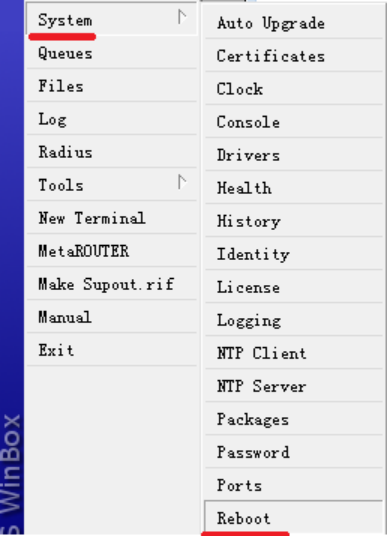
RouterOS在重启时,同时也在执行功能包的安装,重启后根据路由器性能不同会花费十几秒到1分钟的升级时间,如果是PC或者通过串口连接的RB设备可以在显示屏上看到安装进度条。重启完路由器后回看到路由器已经升级为新的版本。
在线升级
RouterOS 6.x具备在线升级的选项,只要你的RouterOS配置网络后能正常连接网络(DNS配置正确),可以直接从官方下载并升级RouterOS最新版本,当前RouterOS的版本划分为开发版本、稳定版本、测试版本和bug修复版本:。
- long term – bug修正版本,即对前一个版本的RouterOS做bug修复
- statble – 当前版本,即当前发行的相对稳定版本
- testing – 当前版本的一个测试版本。
- development –正在开发的全新版本,主要提供测试。
因此在你选择版本升级时,一定要考虑使用哪一个版本,并看清楚官方的changelog信息,是否有你需要修复bug的地方或者你感兴趣的功能等。
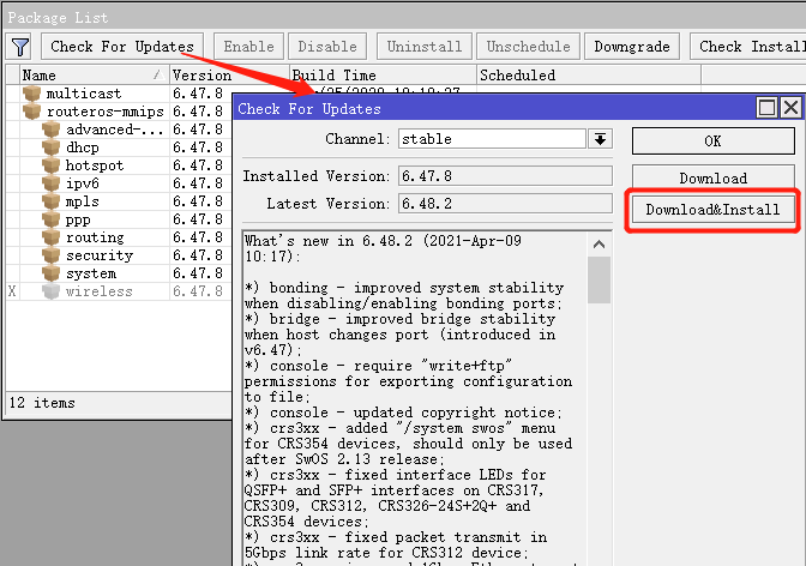
RouterOS进入system -> package 目录下选择check for updates进行在线升级,当你选择好你需要升级的版本,并点击Download&Install,RouterOS会自动连接远程的MikroTik升级服务器,注意:确保RouterOS已经联网,同时确认RouterOS的DNS配置正确。
版本降级
将RouterOS高版本降级到低版本,需要要将低版本的功能包上传到RouterOS的Files文件目录中,上传到Files目录通常支持两种方式:
1、通过Winbox将低版本的功能包拖到Files的根目录下:
2、在IP service中确认ftp服务开启,然后通过ftp上传低版本功能包文件到File目录下
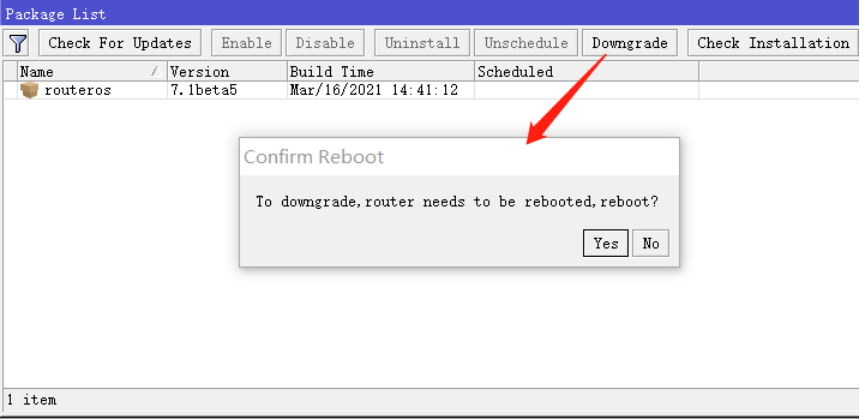
上传功能包文件完成后,进入System->package下选择Downgrade,并重启RouterOS
注意:当前大多数RB设备的存储只有16Mb,没有足够的大的空间上传降级的功能包,如果要降级,需要考虑选择netinstall重新安装。